


Έχεις βρεθεί ποτέ σε πανικό επειδή διέγραψες κατά λάθος μια σημαντική φωτογραφία από το τηλέφωνό σου; Είτε πρόκειται για μια πολύτιμη ανάμνηση είτε για ένα απαραίτητο έγγραφο, η απώλεια φωτογραφιών μπορεί να είναι απογοητευτική.
Ευτυχώς, η ανάκτηση των διαγραμμένων φωτογραφιών είναι συχνά δυνατή, και αυτός ο οδηγός θα σου δείξει πώς να το κάνεις βήμα προς βήμα σε συσκευές Android και iOS. Θα ανακαλύψεις πού κρύβονται οι διαγραμμένες φωτογραφίες, πώς να τις ανακτήσεις από τον κάδο απορριμμάτων και τι μπορείς να κάνεις αν έχεις ήδη αδειάσει τον κάδο.
Επιπλέον, θα μάθεις πώς να προλαμβάνεις την απώλεια φωτογραφιών στο μέλλον, διασφαλίζοντας ότι οι αναμνήσεις σου παραμένουν πάντα ασφαλείς. Για μια ευρύτερη εικόνα σχετικά με την ανάκτηση διαγραμμένων δεδομένων, μπορείς επίσης να συμβουλευτείς τον οδηγό για την ανάκτηση διαγραμμένων μηνυμάτων από το iPhone και το Android, που παρουσιάζει παρόμοιες μεθόδους εφαρμόσιμες και για φωτογραφίες.
Ο χώρος αποθήκευσης του smartphone σου μπορεί να γεμίσει πιο γρήγορα από ό,τι περιμένεις, μπλοκάροντας τη δυνατότητα αποθήκευσης νέων αρχείων. Σε αυτές τις στιγμές, πιθανότατα διαγράφεις φωτογραφίες για να ελευθερώσεις χώρο. Η κατάσταση γίνεται προβληματική όταν κατά λάθος διαγράψεις φωτογραφίες που δεν ήθελες να χάσεις.
Μην ανησυχείς – ακόμη και αν έκανες Delete σε φωτογραφίες που ήλπιζες να κρατήσεις ως ανάμνηση, υπάρχουν μέθοδοι για να ανακτήσεις τις διαγραμμένες φωτογραφίες, είτε χρησιμοποιείς iPhone είτε Android smartphone. Δες ποιες είναι οι τρόποι για να ανακτήσεις τις διαγραμμένες φωτογραφίες από το τηλέφωνο, σε iOS και Android.
Πού βρίσκονται οι διαγραμμένες φωτογραφίες από το τηλέφωνο
Όταν διαγράφεις μια φωτογραφία από το τηλέφωνό σου, πού πηγαίνει πραγματικά; Λοιπόν, δεν εξαφανίζεται αμέσως. Τα σύγχρονα λειτουργικά συστήματα, τόσο σε Android όσο και σε iOS, διατηρούν αυτά τα αρχεία σε μια προσωρινή περιοχή αποθήκευσης, κάτι σαν έναν εικονικό κάδο απορριμμάτων. Αυτή η περιοχή σου δίνει την ευκαιρία να αλλάξεις γνώμη και να ανακτήσεις τις φωτογραφίες που διέγραψες κατά λάθος.
Στα τηλέφωνα Android, το πρώτο μέρος που πρέπει να ψάξεις για τις διαγραμμένες φωτογραφίες είναι η εφαρμογή Gallery (Συλλογή). Οι περισσότεροι κατασκευαστές ενσωματώνουν τη λειτουργία κάδου απορριμμάτων απευθείας στην εγγενή εφαρμογή φωτογραφιών, αλλά η ονομασία και η ακριβής θέση της μπορεί να διαφέρουν ανάλογα με το περιβάλλον χρήστη.
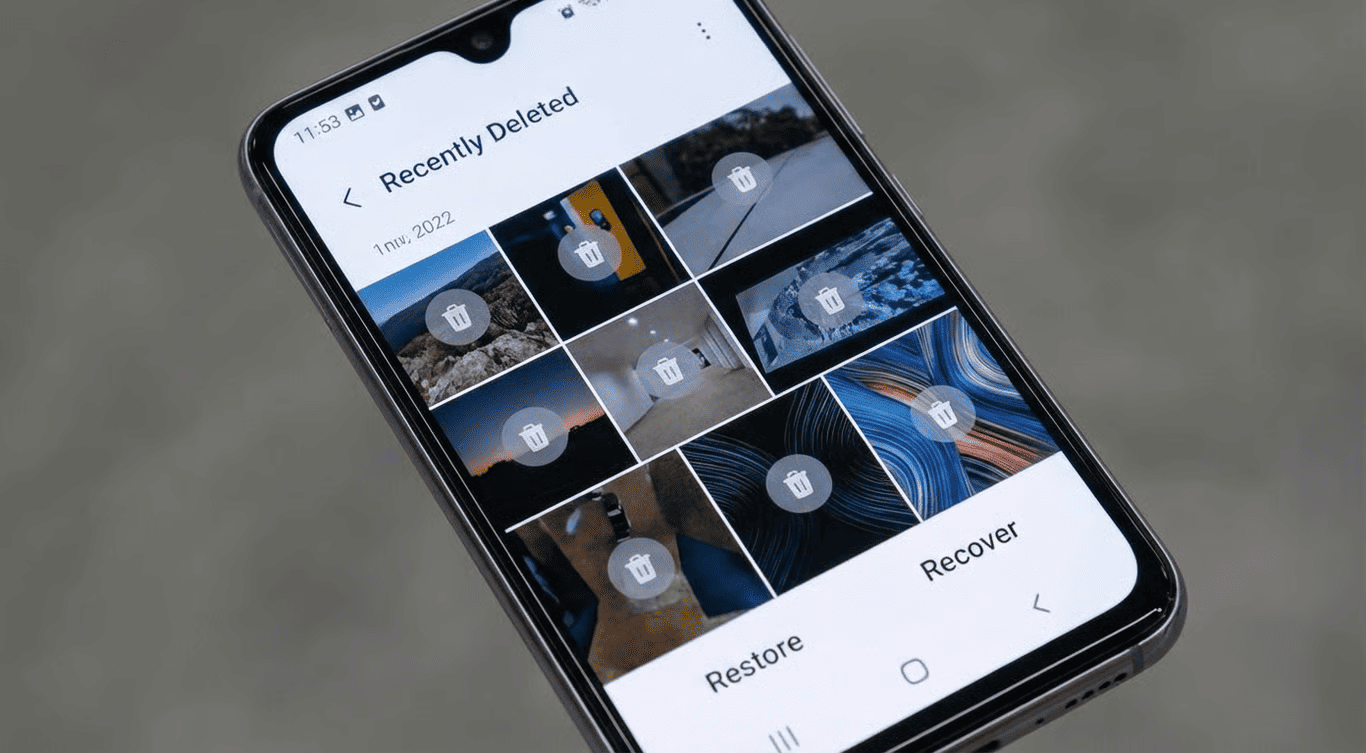
Για τα τηλέφωνα Samsung, η διαδικασία είναι απλή: άνοιξε την εφαρμογή Gallery, πάτησε το εικονίδιο με τις τρεις κάθετες τελείες στην επάνω γωνία της οθόνης και μετά επίλεξε την επιλογή "Recycle Bin" ή "Κάδος Ανακύκλωσης" από το μενού που εμφανίζεται. Εδώ θα βρεις όλες τις φωτογραφίες και τα βίντεο που διαγράφηκαν τις τελευταίες 30 ημέρες. Οι φωτογραφίες παραμένουν προσωρινά αποθηκευμένες για 30 ημέρες πριν διαγραφούν οριστικά, υπό την προϋπόθεση ότι δεν άδειασες χειροκίνητα τον κάδο εν τω μεταξύ.
Τα τηλέφωνα Huawei χρησιμοποιούν παρόμοια δομή, αλλά με ελαφρώς διαφορετική ονομασία. Για να έχεις πρόσβαση στις διαγραμμένες φωτογραφίες, μπες στην εφαρμογή Gallery, επίλεξε την ενότητα Albums και μετά αναζήτησε το άλμπουμ "Recently deleted" (Πρόσφατα Διαγραμμένα). Επίλεξε τις φωτογραφίες που θέλεις και πάτησε το κουμπί "Restore" για να τις ανακτήσεις.
Άλλες διεπαφές Android χρησιμοποιούν διαφορετικές ονομασίες για την ίδια λειτουργία: τα τηλέφωνα με λειτουργικό σύστημα OneUI (Samsung) χρησιμοποιούν τον όρο "Recycle Bin", ενώ οι συσκευές με MIUI (Xiaomi) έχουν "Trash Bin", και τα smartphones με Realme UI παρουσιάζουν μια ενότητα που ονομάζεται "Recently Deleted". Ανεξάρτητα από την ονομασία, η λειτουργικότητα παραμένει η ίδια: διατήρηση προσωρινά των διαγραμμένων αρχείων για ενδεχόμενη ανάκτηση.
Στο iPhone, η διαδικασία είναι εξίσου απλή. Άνοιξε την εφαρμογή Photos, επίλεξε την ενότητα "Albums" από το κάτω μενού και κύλησε προς τα κάτω μέχρι να βρεις το άλμπουμ "Recently Deleted" (Πρόσφατα Διαγραμμένα). Πάτησε στη φωτογραφία ή το βίντεο που θέλεις και επίλεξε "Recover" για να επαναφέρεις το αρχείο στο άλμπουμ "All Photos". Η Apple προσφέρει περίοδο 30 ημερών για την ανάκτηση φωτογραφιών και βίντεο που διαγράφηκαν κατά λάθος.
Τώρα που ξέρεις πού βρίσκεται ο κάδος ανακύκλωσης σε ένα τηλέφωνο Samsung, ας δούμε πώς μπορείς να ανακτήσεις πραγματικά τις διαγραμμένες φωτογραφίες από τον κάδο ανακύκλωσης σε Android.
Ανάκτηση διαγραμμένων φωτογραφιών από τον κάδο ανακύκλωσης σε Android
Η ανάκτηση των διαγραμμένων φωτογραφιών από τον κάδο ανακύκλωσης σε Android είναι μια απλή διαδικασία, αλλά τα βήματα μπορεί να διαφέρουν ελαφρώς ανάλογα με τον κατασκευαστή του τηλεφώνου. Δες πώς μπορείς να ανακτήσεις τις διαγραμμένες φωτογραφίες:
Βήματα για ανάκτηση σε Samsung και άλλες συσκευές Android:
Άνοιξε την εφαρμογή Gallery (Συλλογή) και πάτησε στις τρεις τελείες για να ανοίξει το κρυφό μενού της εφαρμογής. Βρες τον κάδο ανακύκλωσης Samsung μέσα στη Gallery – ανάλογα με το μοντέλο του τηλεφώνου σου, μπορεί να έχει διαφορετικές ονομασίες.
Για παράδειγμα, τα smartphones που χρησιμοποιούν το λειτουργικό σύστημα OneUI χρησιμοποιούν τον όρο Recycle Bin, ενώ τα τηλέφωνα με MIUI έχουν Trash Bin και τα smartphones με Realme UI έχουν μια ενότητα που ονομάζεται Recently Deleted.
Μόλις ανοίξεις τον φάκελο, θα βρεις όλες τις διαγραμμένες φωτογραφίες από το τηλέφωνο, εφόσον δεν έχουν περάσει πάνω από 40 ημέρες από τη διαγραφή τους (η περίοδος διαφέρει μεταξύ 30-40 ημερών ανάλογα με το μοντέλο).
Πάτησε στη φωτογραφία ή στις φωτογραφίες που θέλεις να ανακτήσεις και επίλεξε Restore ή Recover ή οποιαδήποτε άλλη επιλογή που σχετίζεται με την ανάκτηση των φωτογραφιών. Οι φωτογραφίες που αποκαθίστανται επιστρέφουν στον φάκελο του τηλεφώνου στον οποίο βρίσκονταν πριν διαγραφούν.
Google Photos ως εναλλακτική λύση ανάκτησης:
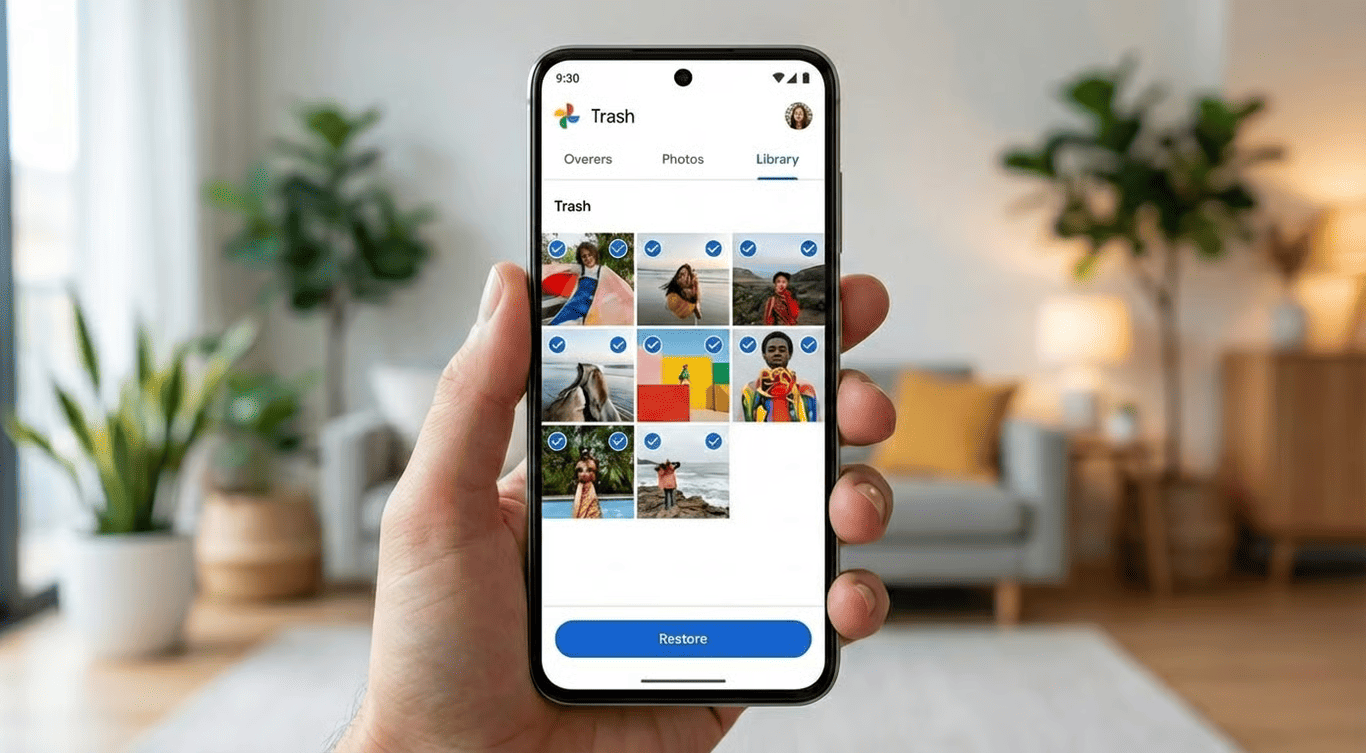
Αν δεν βρήκες τις διαγραμμένες φωτογραφίες στον κάδο ανακύκλωσης του τηλεφώνου, υπάρχει ακόμα μια δυνατότητα ανάκτησής τους μέσω του Google Photos. Στο τηλέφωνο, άνοιξε το Google Photos, επίλεξε Library (Βιβλιοθήκη), στη συνέχεια Trash (Κάδος) και βρες εκεί όλες τις διαγραμμένες φωτογραφίες.
Τα αρχεία παραμένουν εδώ για 60 ημέρες από την πραγματική διαγραφή τους, μετά τις οποίες διαγράφονται οριστικά. Επίλεξε τις φωτογραφίες που θέλεις και πάτησε "Restore" για να τις επαναφέρεις στη συλλογή σου.
Ένα σημαντικό σημείο που πρέπει να θυμάσαι: το Google Photos αποθηκεύει τις διαγραμμένες φωτογραφίες μόνο εάν η εφαρμογή είχε κάνει αυτόματο backup αυτών των αρχείων πριν από τη διαγραφή. Οι φωτογραφίες που διαγράφηκαν απευθείας από τη συλλογή του τηλεφώνου χωρίς συγχρονισμό με το Google Photos δεν θα εμφανίζονται στον κάδο ανακύκλωσης της εφαρμογής.
Ανάκτηση φωτογραφιών σε iPhone – πρόσφατα διαγραμμένες
Αν χρησιμοποιείς iPhone και κατά λάθος διαγράψεις μία ή περισσότερες φωτογραφίες, μπορείς να τις ανακτήσεις ως εξής:
Άνοιξε την εφαρμογή Photos, πάτησε την καρτέλα Albums, βρες το άλμπουμ "Recently Deleted" (Πρόσφατα Διαγραμμένα) και άνοιξε το. Εκεί θα βρεις όλες τις διαγραμμένες φωτογραφίες από τη συλλογή του iPhone σου, τις οποίες μπορείς να επαναφέρεις με την εντολή Recover με ένα μόνο πάτημα. Οι φωτογραφίες θα επιστρέψουν στο άλμπουμ "All Photos".
Για πολλαπλή ανάκτηση, πάτησε "Select" στην κορυφή της οθόνης, επίλεξε πολλές φωτογραφίες ταυτόχρονα και χρησιμοποίησε την επιλογή "Recover All" για να επαναφέρεις όλες τις φωτογραφίες με μία ενέργεια.
Ανάκτηση από iCloud
Αν δεν βρήκες τις διαγραμμένες φωτογραφίες στον φάκελο Recently Deleted, πιθανότατα μπορείς να τις ανακτήσεις από το iCloud. Συνδέσου στο iCloud.com από έναν υπολογιστή, επίλεξε τον φάκελο Photos στην καρτέλα Library, άνοιξε το Recently Deleted, επίλεξε τις φωτογραφίες που θέλεις να ανακτήσεις και πάτησε Recover για κάθε μία.
Αξίζει να θυμάσαι ότι ο κανόνας των 30 ημερών, κατά τον οποίο οι διαγραμμένες φωτογραφίες παραμένουν στον φάκελο “Recently Deleted” του τηλεφώνου, ισχύει και στο cloud της Apple.
Τι γίνεται όμως αν έχεις αδειάσει τον κάδο ανακύκλωσης; Υπάρχει ακόμα πιθανότητα να ανακτήσεις τις φωτογραφίες σου;
Ανάκτηση φωτογραφιών μετά από άδειασμα κάδου
Αν έχεις αδειάσει τον κάδο ανακύκλωσης στο τηλέφωνο, η ανάκτηση των διαγραμμένων φωτογραφιών γίνεται πιο δύσκολη, αλλά δεν είναι πάντα αδύνατη. Οι πιθανότητες ανάκτησης εξαρτώνται από το χρόνο που έχει περάσει από το άδειασμα, τη χρήση της μνήμης του τηλεφώνου και την ύπαρξη backup.
Μετά το άδειασμα του κάδου, το λειτουργικό σύστημα θεωρεί τον χώρο των διαγραμμένων αρχείων ως διαθέσιμο για επανεγγραφή. Όσο περισσότερο χρησιμοποιείς το τηλέφωνο μετά, τόσο αυξάνεται ο κίνδυνος τα νέα δεδομένα να αντικαταστήσουν τις παλιές φωτογραφίες, δυσκολεύοντας ή καθιστώντας αδύνατη την ανάκτηση.
Αν δεν υπάρχει προηγούμενο backup, υπάρχουν ακόμα ελπίδες μέσω εφαρμογών και προγραμμάτων ανάκτησης δεδομένων που σαρώνουν τη μνήμη του τηλεφώνου για ίχνη διαγραμμένων αρχείων, αλλά η επιτυχία δεν είναι εγγυημένη.
Για να αυξήσεις τις πιθανότητες επιτυχίας, σταμάτησε αμέσως τη χρήση του τηλεφώνου μετά το άδειασμα του κάδου, απόφυγε την εγκατάσταση νέων εφαρμογών ή την αποθήκευση νέων αρχείων και χρησιμοποίησε άμεσα ένα πρόγραμμα ανάκτησης δεδομένων.
Έχουν εξαφανιστεί οι φωτογραφίες από το τηλέφωνό σου; Έλεγξε το αντίγραφο ασφαλείας!
Όταν οι φωτογραφίες εξαφανιστούν από το τηλέφωνο, το πρώτο βήμα είναι να ελέγξεις αν έχεις ενεργό backup. Το backup είναι ένα αντίγραφο ασφαλείας των δεδομένων σου, αποθηκευμένο στο cloud ή σε εξωτερική συσκευή, και είναι κρίσιμο για την ανάκτηση των διαγραμμένων φωτογραφιών.
Σε Android, άνοιξε το Google Photos και βεβαιώσου ότι η λειτουργία backup και συγχρονισμού είναι ενεργοποιημένη. Αν ναι, οι φωτογραφίες σας θα πρέπει να είναι διαθέσιμες στο cloud ακόμα κι αν έχουν διαγραφεί από το τηλέφωνο. Πολλοί κατασκευαστές όπως Samsung ή Huawei παρέχουν δικές τους υπηρεσίες cloud – έλεγξε στις ρυθμίσεις του τηλεφώνου αν έχεις ενεργοποιήσει το αυτόματο backup.
Σε iPhone, χρησιμοποιείται το iCloud για backup φωτογραφιών. Στις Ρυθμίσεις, πάτησε το όνομά σου, επίλεξε iCloud > Photos και βεβαιώσου ότι η επιλογή "iCloud Photos" είναι ενεργοποιημένη.
Εάν είναι ενεργοποιημένο το iCloud Photos, οι φωτογραφίες σου θα πρέπει να συγχρονίζονται αυτόματα με το iCloud και μπορείς να τις έχεις πρόσβαση από οποιαδήποτε συσκευή συνδεδεμένη με το ίδιο Apple ID.
Εάν χρησιμοποιείς τις υπηρεσίες Google ως επιπλέον χώρο αποθήκευσης στο iPhone, μπορείς να ανακτήσεις τις φωτογραφίες ως εξής: άνοιξε την εφαρμογή Google Photos στο τηλέφωνο, επίλεξε Library στο κάτω μέρος της οθόνης, πάτησε Bin, στο πάνω μέρος επίλεξε τις φωτογραφίες που θέλεις να ανακτήσεις και επίλεξε Restore.
Σημείωσε ότι αυτή η μέθοδος ανακτά τις φωτογραφίες μόνο εάν έχεις χρησιμοποιήσει την εφαρμογή Google Photos για να τις αποθηκεύσεις και όχι αν τις διέγραψες απευθείας από τη γκαλερί της συσκευής.
Η πρόληψη είναι πάντα καλύτερη από τη θεραπεία. Ακολουθούν μερικές συμβουλές για να αποφύγεις την απώλεια σημαντικών φωτογραφιών στο μέλλον.
Πώς να αποφύγεις την απώλεια σημαντικών φωτογραφιών
Η πρόληψη είναι καλύτερη από τη θεραπεία. Για να αποφύγετε την απώλεια σημαντικών φωτογραφιών, ενεργοποιήστε αυτόματο backup, μην διαγράφετε απερίσκεπτα και δημιουργήστε τακτικά αντίγραφα ασφαλείας σε cloud ή εξωτερική συσκευή.
Ενεργοποίησε αυτόματο backup – Ένα από τα πιο σημαντικά βήματα για να προστατεύσεις τις φωτογραφίες σου είναι να ενεργοποιήσεις τη λειτουργία αυτόματου backup. Τόσο τα Android όσο και τα iPhone προσφέρουν ενσωματωμένες λύσεις για αποθήκευση στο cloud.
Στα Android, χρησιμοποίησε το Google Photos και ενεργοποίησε τη λειτουργία "Backup και συγχρονισμός". Με αυτόν τον τρόπο, όλες οι φωτογραφίες και τα βίντεο σου θα αποθηκεύονται αυτόματα στο cloud. Στο iPhone, ενεργοποίησε το iCloud Photos από τις ρυθμίσεις του τηλεφώνου για να συγχρονίζονται αυτόματα οι φωτογραφίες σου με το iCloud.
Οργάνωσε τις φωτογραφίες σου σε άλμπουμ και φακέλους. Έτσι θα μπορείς να βρεις ευκολότερα τις φωτογραφίες που θέλεις και θα αποφύγεις την τυχαία διαγραφή σημαντικών αρχείων. Μπορείς να χρησιμοποιήσεις εφαρμογές γκαλερί ή υπηρεσίες cloud για να δημιουργήσεις άλμπουμ και να επισημάνεις τις φωτογραφίες.
Απενεργοποίησε την αυτόματη λήψη φωτογραφιών από το WhatsApp – για να εξοικονομήσεις χώρο αποθήκευσης και να αποφύγεις την υπερφόρτωση της γκαλερί με περιττά αρχεία, μπορείς να απενεργοποιήσεις την επιλογή αυτόματης λήψης των φωτογραφιών που λαμβάνεις στο WhatsApp. Με αυτόν τον τρόπο θα μπορείς να επιλέγεις ποιες φωτογραφίες θέλεις να αποθηκεύσεις και θα έχεις μεγαλύτερο έλεγχο στο περιεχόμενο της γκαλερί σου.
Αυτά είναι τα πιο απλά μέτρα για να ανακτήσεις τις διαγραμμένες φωτογραφίες από το τηλέφωνό σου, είτε χρησιμοποιείς Android είτε iOS. Αν γνωρίζεις κι άλλες μεθόδους, άφησε ένα σχόλιο παρακάτω με τον τρόπο που εφάρμοσες για να επανέλθουν τα αγαπημένα σου στιγμιότυπα στη γκαλερί σου.
Σε περίπτωση που το smartphone σου συνεχώς εμφανίζει ότι δεν υπάρχει διαθέσιμος χώρος αποθήκευσης, ειδικά αν πρόκειται για ένα παλαιότερο μοντέλο, σκεφτόμαστε σοβαρά την αναβάθμιση της συσκευής σου. Στο Flip.gr θα βρεις πάντα δελεαστικές προσφορές για δεκάδες μοντέλα ανακαινισμένων τηλεφώνων, ελεγμένων από ειδικούς, με ειδική τιμή, 12 μήνες εγγύηση, δωρεάν μεταφορικά και δυνατότητα επιστροφής εντός 30 ημερών.
Διατήρησε τις αναμνήσεις σου ασφαλείς
Η ανάκτηση διαγραμμένων φωτογραφιών από το τηλέφωνο μπορεί να είναι μια απλή διαδικασία, αν ξέρεις πού να ψάξεις και ποια εργαλεία να χρησιμοποιήσεις. Είτε χρησιμοποιείς Android είτε iPhone, τα βήματα που περιγράφονται σε αυτόν τον οδηγό θα σε βοηθήσουν να ανακτήσεις τις πολύτιμες σου αναμνήσεις.
Μην ξεχνάς να ελέγχεις πάντα τον κάδο απορριμμάτων, τα backup και, σε ακραίες περιπτώσεις, να χρησιμοποιείς εξειδικευμένο λογισμικό. Το πιο σημαντικό είναι να υιοθετήσεις προληπτικά μέτρα για να αποφύγεις την απώλεια φωτογραφιών στο μέλλον. Ενεργοποίησε το αυτόματο backup, οργάνωσε τις φωτογραφίες σου και πρόσεχε τι διαγράφεις. Με αυτόν τον τρόπο, οι αναμνήσεις σου θα παραμένουν πάντα ασφαλείς και εύκολα προσβάσιμες.

